カテゴリー一覧
チャットボットチャットボット設定について
こちらのページでは、チャットボット(CB)を運用するまでの設定方法について記載しております。
実装までの流れ
①顧客へ提案
クライアントへどのようなチャットボットを展開したいのかをヒアリングします。
▶②自動送信設定
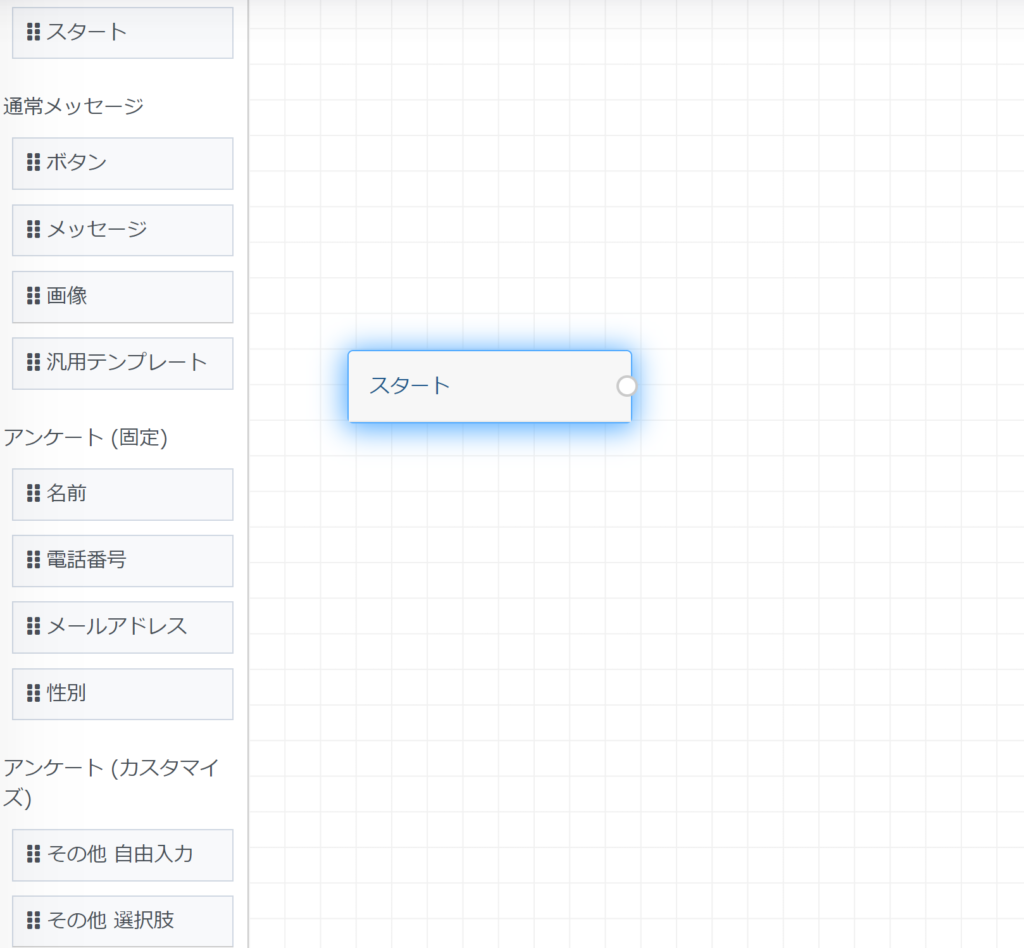
クライアントの要望をヒアリングできましたら、メニュー欄の【自動送信設定】の”新規作成”より、展開するチャットボットを作成します。
ここで、キャンペーン等を行う場合は、事前に、⑴申込時の応対、⑵当選時のメッセージ、⑶落選時のメッセージ、を作成しておくと作業がスムーズになります。
③以降ではキャンぺーンを実施するかしないかで、手順が分かれます。
▶③(しない)トリガー設定
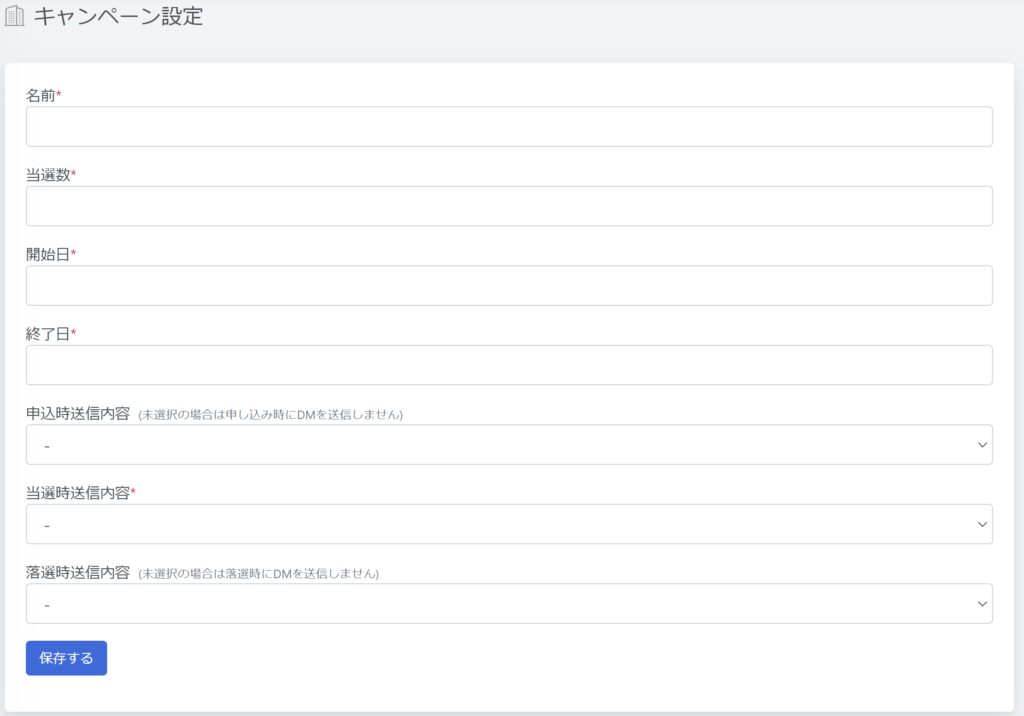
ユーザーがどのようなアクションをした際に、チャットボットを展開するかを決めます。
トリガーの種類は大きく分けて以下の4つです。
⑴DM受信
⑵ストーリーズへのリアクション
⑶フィード投稿へのコメント
⑷ストーリーズへのメンション
⑴~⑶については、”特定の投稿”を選択したり、”特定”のコメント”を設定することができます。
例えば、Aという投稿に対して「気になる」というコメントがきた場合にチャットボットを展開させる、といった具合です。
③(実施)キャンペーン設定
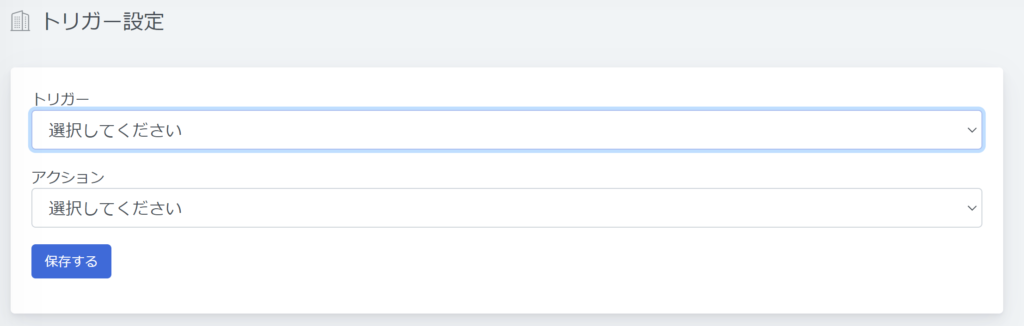
キャンペーンの詳細について決めます。
- キャンペーン名
- 開始時期
- 終了時期
- ユーザー申込時に展開するCB
- 当選時に展開するCB
- 落選時に展開するCB
※「ユーザー申込時に展開するCB」と「落選時に展開するCB」については、任意の設定となります。
クライアントとの相談できめてください。
④トリガー設定
③のトリガー設定と内容は同じですので、割愛します。
※Instagram側のメッセージ機能のON
Instagramの設定で「メッセージへのアクセスを許可」をONにしてください。
(1)プロフィールから”設定とプライバシー”を押下 (2)”メッセージとストーリーズへの返信”を押下 (3)”メッセージコントロール”を押下 (4)”メッセージへのアクセスを許可”を押下
自動送信設定
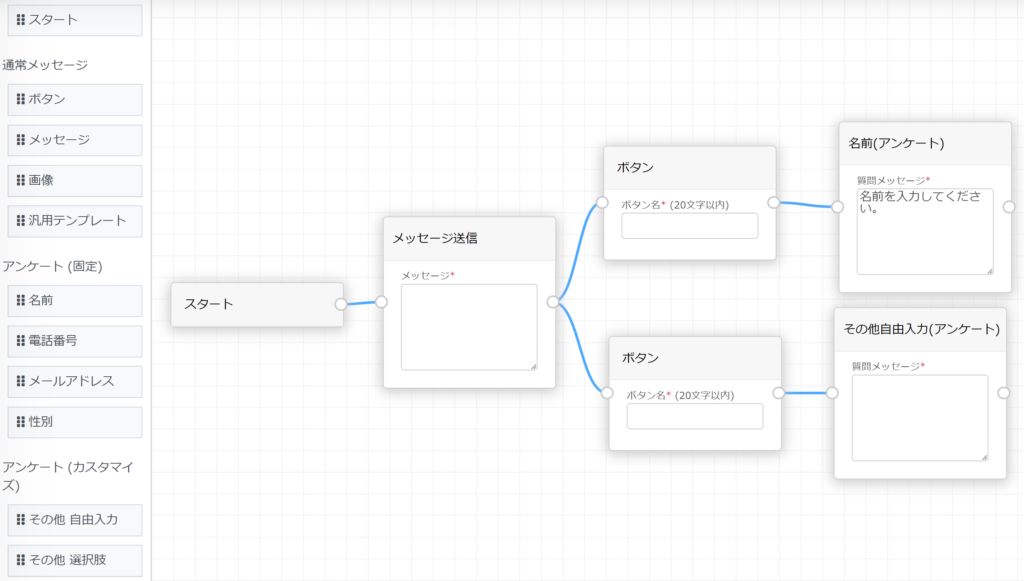
自動送信設定では、チャットボットの中身を作成することができます。
コンテンツは大まかに以下の2種類です。
①通常メッセージ(ボタン~汎用テンプレート)
②アンケート作成(名前~その他 選択肢)
▶通常メッセージ
チャットボットの活用例でご覧いただいた内容を作成する場合は、【通常メッセージ】を使用します。
ボタン
ユーザーに選択肢を与えたい場合(参照)、ボタンから作成することができます。ボタンは縦に3つまで並列させることができますので、よって選択肢も3つまで与えることができます。
メッセージ
様々な文章を入力することができます。
例)コメントありがとうございます。 リアクションありがとうございます。
画像
png、jpeg形式の画像ファイルを挿入させることができます。
例)クーポン券の配布時に、クーポンを画像として配布。(参照)
汎用テンプレート
タイトル・画像ファイルの挿入・リンク先URLの挿入などをまとめて行うことができます。
例)個別商品のECページをユーザーへ配布する場合など(参照)
▶アンケート作成
アンケート作成では、個人情報等を収集することができ、回答結果を、【アンケート回答】欄へ貯めることができます。また取得した情報はCSVでもダウンロードすることができます。
個人情報を取得するためのアンケートとしてデフォルトで以下の4つを用意しております。
名前
電話番号
メールアドレス
性別
その他、自由記述、自由選択肢を作成されたい場合は以下の2つを使用します。
その他 自由入力
その他 選択肢
キャンペーン設定時の注意事項
チャットボットの情報取得条件
■ユーザー情報の取得
ユーザーのIDやフォロワー等の情報を取得する場合、そのユーザーからのDMメッセージをもらう必要があります。
そのため、キャンペーンの応募時にそれらが取得できていない場合がございます。
その場合でも【ランダムでの抽選】では当選対象となりますので、そのまま進めていただければと思います。
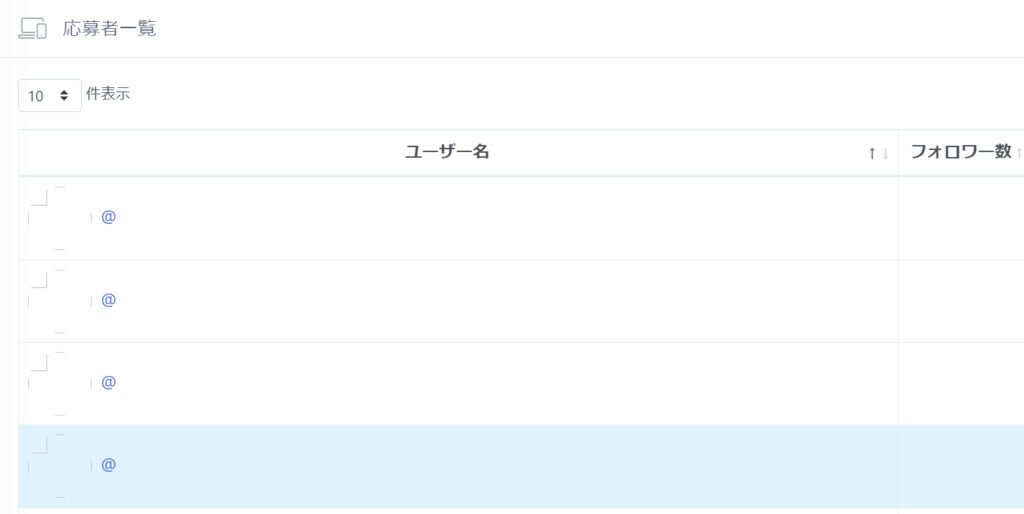
▲ユーザー情報が取得できていない例
■キャンペーン時のトリガー設定注意
キャンペーンを作成し、トリガーを設定する場合、アクションを選択する時は注意が必要です。
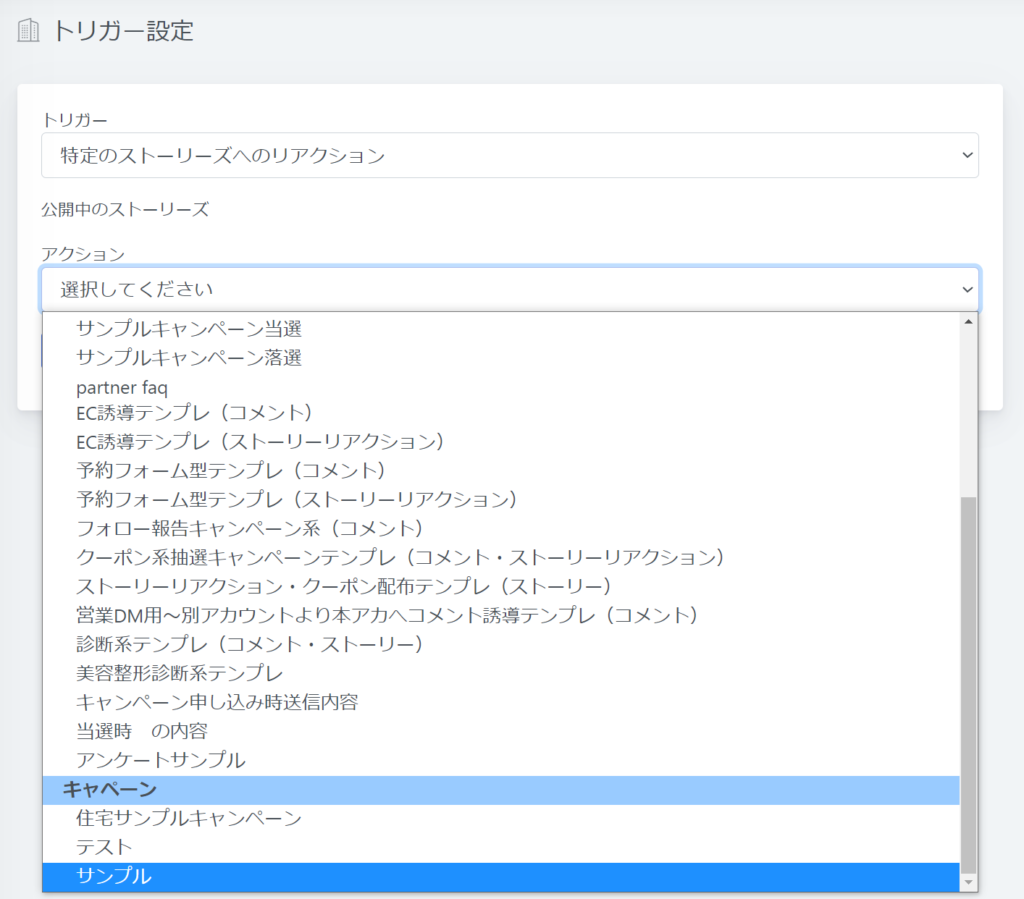
アクションを設定する際は、キャンペーン全体に対してトリガーを発動させる必要があるので、【キャンペーン】の中にある作成したキャンペーンを選択してください。
(右図参照)